Vous souhaitez jouer à des jeux Gamecube dumpés sur votre Wii. C'est tout à fait possible grâce à l'Homebrew Nintendont qui vous permet de lire des jeux Gamecube depuis un support de stockage USB (ou carte SD mais moins optimale), ainsi que d'autres fonctionnalités sympatiques.
Prérequis :
- Une Wii/Wii Mini/Wii U avec l'Homebrew Channel d'installé.
- Une carte SD formaté en FAT32
- Un support de stockage USB pour stocker vos dumps. (Une clé USB peut être utilisé mais des problèmes peuvent se poser avec, privilégiez un disque dur externe.)
Préparez l'arborescence de vos jeux sur votre périphérique USB.
Pour pouvoir lire vos dumps légaux, Nintendont a besoin que vos jeux soient situés dans un dossier spécifique.
Tout jeu Gamecube doit se trouver dans un dossier nommé "games" qui se trouve à la racine de votre périphérique USB. (Si il n'existe pas, vous pouvez le créer.)
Ensuite, tout jeu doit être dans un sous-dossier ayant le titre du jeu. (Exemple : "Mario Kart - Double Dash")
Enfin, dans le sous-dossier du jeu, vous devez mettre votre dump au format ISO et le renommer "game.iso".
Pour un jeu, la structure doit donc ressembler à ceci :
[DOSSIER] games
-- [DOSSIER] Mario Kart - Double Dash
---- [ISO] game.iso
Précision : Si vous souhaitez mettre vos jeux sur la carte SD, la manipulation est la même bien qu'il peut y avoir des latences avec.
Installer Nintendont
Vous pouvez télécharger Nintendont depuis ce lien Github : https://github.com/FIX94/Nintendont?tab=readme-ov-file
Allez jusqu'à la rubrique "Quick Installation" et téléchargez les fichiers suivants :
loader.dol, meta.xml et icon.png.
- Si les fichiers ne se télécharge pas directement, vous pouvez faire clic secondaire/droit -> Enregistrer sous.
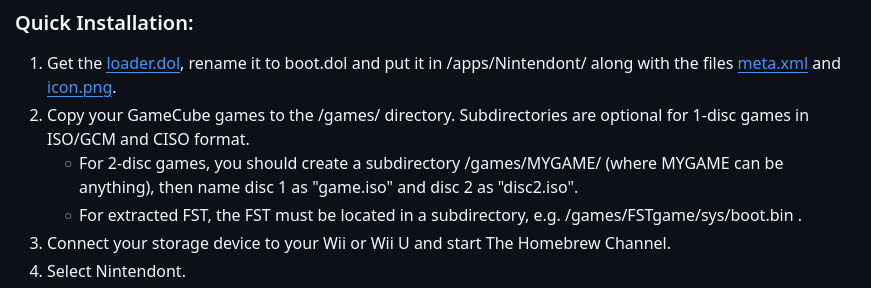
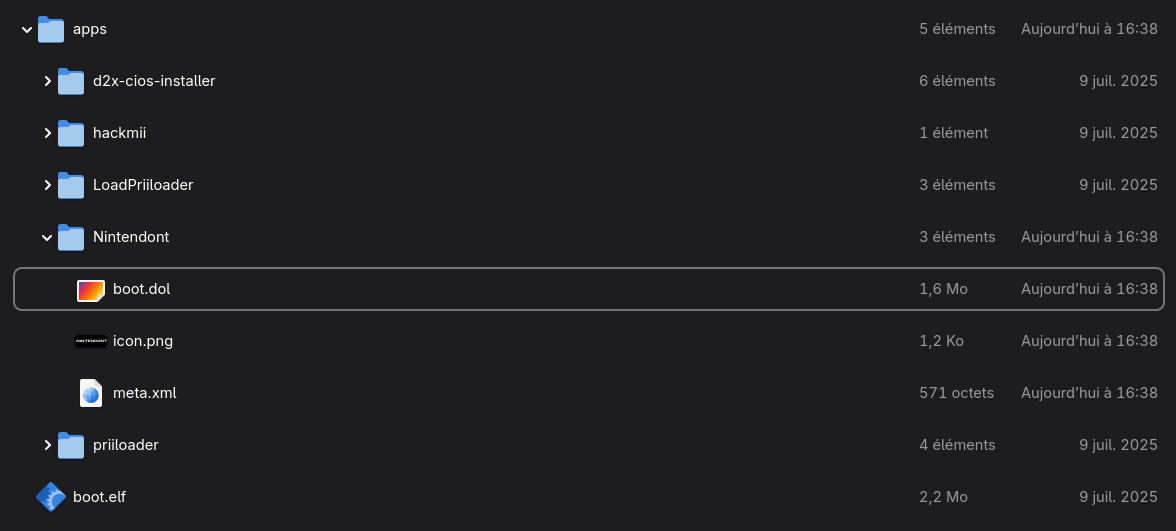
Mettez la carte SD de votre Wii/Wii U (ou clé USB de la Wii Mini) et allez dans le dossier "apps", puis créez un dossier "Nintendont". Enfin, dans ce dossier Nintendont, mettez les trois fichiers téléchargés dedans.
Renommez ensuite le fichier loader.dol transféré en boot.dol.
Voici l'arborescence donné à la fin du transfert :
Nintendont en lui-même
- Mettez la carte SD dans votre Wii et branchez également votre clé USB sur le port dit 0 de la Wii
Précision :
Sur Wii, le port 0 est celui à l'arrière sur la même ligne que le port d'alimentation et vidéo.
Sur Wii U, les deux ports arrières peuvent marcher selon les cas, essayez donc.
Sur Wii Mini, vous n'avez qu'un seul port donc vos jeux doivent être aussi dessus.
- Allumez votre Wii, allez dans l'Homebrew Channel, puis allez dans Nintendont.
- Sélectionnez "USB" (ou SD) et vous devriez voir vos jeux apparaitre dessus.
- Vous pouvez faire apparaitre la configuration de Nintendont en appuyant sur B.
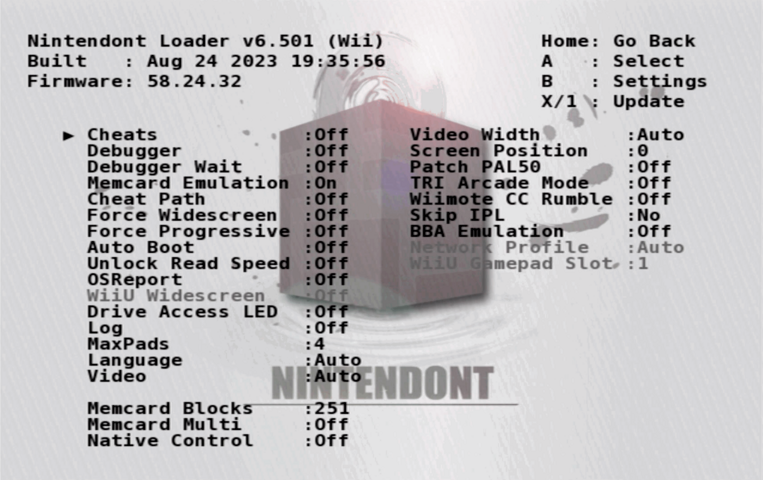
- Vous pouvez activer l'option "Memcard Emulation" afin d'activer les cartes mémoires virtuelles. (Si vous souhaitez utiliser vos cartes mémoires Gamecube, désactivez cette option)
- Ensuite, vous pouvez lancer votre jeu !
Toutes les manettes ne sont pas compatibles avec Nintendont.
Entre autre, vous pouvez utiliser : Wiimote + Nunchuck, Wiimote + Manette Wii Pro, Manette Gamecube (Sur Wii classique)
Pour Wiimote + Nunchuck, plusieurs configurations sont disponibles et sont détaillés ici : https://gbatemp.net/threads/nintendont-wiimote-nunchuck-support-discussions.371356/
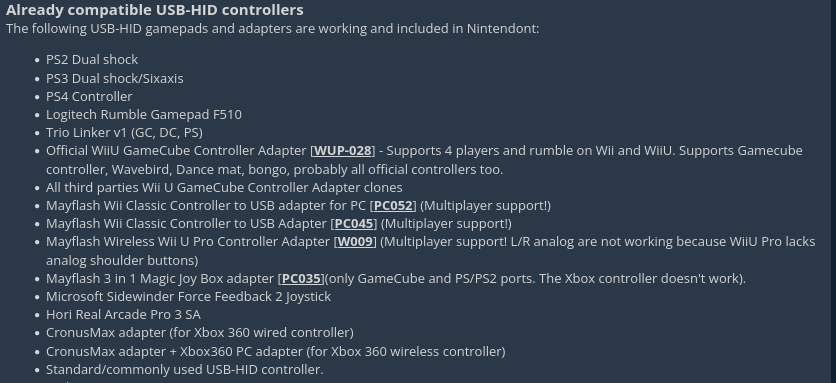
D'autres manettes USB-HID peuvent être utilisés :
!<
Des accessoires Gamecube comme les bongo, la wavebird, ou alors le cable de connexion GBA marchent dans les jeux concernés. Certains nécessitent d'activer l'option "Native Control".
Addendums sur Nintendont
- Sur manette Gamecube, R+Z+Start permettent de redémarrer le jeu. Tandis que le bouton Home, ou bien R+Z+B+Bas (de la croix directionnelle) permettent de quitter Nintendont. (Sur manette USB, L+R+Z+Start permettent de quitter le jeu)
- Sur manette USB, le bouton Select si existant permet de modifier la position des boutons A + B + X + Y
- Si vous avez un BIOS de Gamecube légalement dump, vous pouvez le mettre sur Nintendont. Renommez le iplusa.bin ou ipleur.bin ou ipljap.bin selon la région et mettez le à la racine de votre périphérique USB. Désactiver l'option "IPL Skip".