Vous souhaitez utiliser une wiimote physique sur votre émulateur ? C'est tout à fait possible !
Prérequis :
- L'émulateur Dolphin (De préférence, la dernière version "Retail")
- Une Wiimote (Logique)
- Bluetooth activé sur votre PC. (Si vous en avez pas, vous pouvez utiliser une clé USB Bluetooth)
Nous allons voir deux méthodes, une profitant de toutes les fonctionnalités de la wiimote, avec un capteur précis, mais une qui nécessite la sensor bar. Et une autre moins précise, mais qui ne nécessite pas la sensor bar.
Mais tout d'abord, vous devez connecter votre Wiimote en Bluetooth sur votre ordinateur.
Jumeler la Wiimote à votre PC
Pour se faire, sur macOS ou la plupart des distributions Linux, vous pouvez :
- Allez dans vos paramètres bluetooth
- Ajouter un nouvel appareil.
- Appuyez sur le bouton Sync (Ou 1+2) de votre Wiimote pour la synchroniser comme sur une vraie Wii.
- Laissez, lorsque l'on vous demande un code, le champ vide et validez.
Sur Windows, les versions récentes (10/11) ne vous autorise pas à laisser le champ de code vide. Il vous faudra passer par un autre menu pour le faire :
- Allez dans vos paramètres -> Bluetooth et Appareils -> Périphériques -> Autres périphériques et paramètres d'imprimantes :
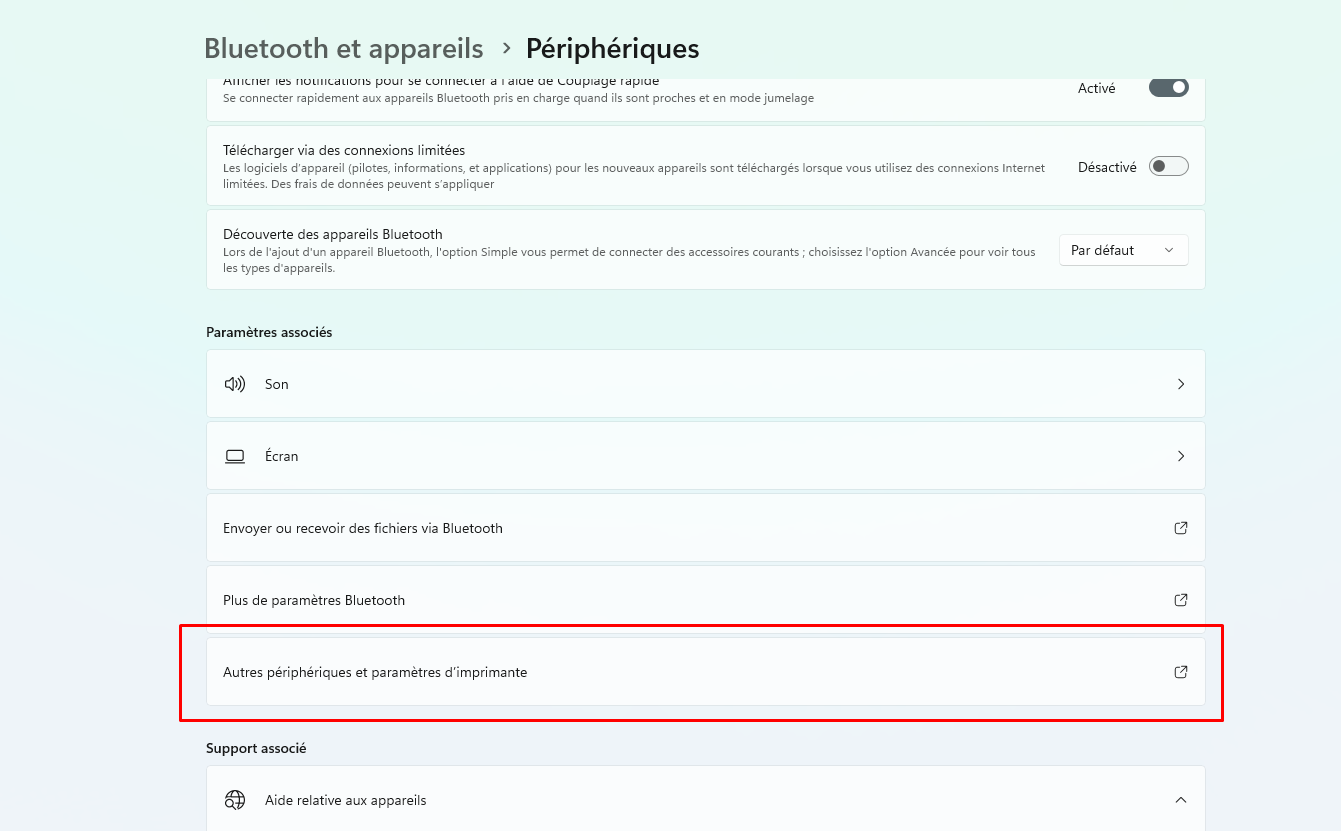
- Faites "Ajouter un périphérique".
- Appuyez sur le bouton Sync (Ou 1+2) de votre Wiimote pour la synchroniser comme sur une vraie Wii.
- Laissez, lorsque l'on vous demande un code, le champ vide et validez.
Astuce : Si vous souhaitez accéder à ce menu sans aller à chaque fois dans les paramètres, vous pouvez créer un raccourci avec ce chemin : C:\Windows\explorer.exe shell:::{A8A91A66-3A7D-4424-8D24-04E180695C7A}
Normalement, une fois jumelé, les LEDs de votre Wiimote devrait continuer à clignoter. Si ce n'est pas le cas, réappuyez sur le bouton Sync (1+2), elle sera reconnecté automatiquement si vous n'avez pas éteint votre PC entre temps.
Pour reconnecter votre Wiimote une fois le PC éteint, vous pouvez le faire depuis vos paramètres. Si cela ne marche pas, supprimer le périphérique et refaites la manipulation précédente.
Maintenant, nous allons voir comment la faire détecter par Dolphin.
Méthode 1 : Option "Wiimote Physique"
Cette méthode est la méthode originale pour connecter votre Wiimote sur Dolphin. Fonctionne très bien en solo mais nécessite une sensor bar ou tout matériel infrarouge.
Astuce :
Pour faire détecter le mouvement d'une wiimote, il vous un matériel pouvant emettre des infrarouges assez puissant et constant, voici les appareils possibles :
- La Sensor bar officielle ou non officielle connecté sur une Wii (Une Wii U ne fonctionnera pas dût au fait qu'elle n'active la sensor bar que si une manette est connecté.)
- Une sensor bar en USB (Amazon est votre ami)
- Des boogies (Pas le plus pratique mais ça dépanne)
- Le Wii U Gamepad allumé qui possède une sensor bar près de son capteur photo. Il faudra l'activer grâce à un homebrew de test de matériel.
- Lancez Dolphin et allez dans Manettes.
- Mettez la Wiimote 1 sur le mode "Wiimote Physique".
- Une fois votre manette connecté en bluetooth à votre PC, cliquez sur Rafraichir.
- Vous pouvez essayer de cocher la case "Recherche en continu" mais cela ne marche pas toujours.
- Si ceci fonctionne, votre wiimote devrait vibrer et afficher une LED fixe sur le joueur correspondant.

- Si cela ne fonctionne pas, vous pouvez essayer d'activer l'affichage du Journal de Dolphin pour voir le problème : Affichage -> Afficher le Journal; Configuration de la journalisation -> Niveau de détail = Information.
Votre Wiimote est connecté et vous pouvez donc l'utilisé sur n'importe quel jeu Wii !
Méthode 2 : Option "Wiimote émulé"
L'option de Wiimote émulé est certes moins précise niveau capteur, mais elle permet de se passer de toute sensor bar. De plus, cette méthode vous permettera d'utiliser vos Wiimotes sur le Netplay de Dolphin.
- Lancez Dolphin et allez dans Manettes.
- Mettez la Wiimote 1 sur le mode "Wiimote Emulé".
- Cochez la case "Connectez les Wiimotes en tant que manettes émulés
- Une fois votre manette connecté en bluetooth à votre PC, cliquez sur Rafraichir.
- Vous pouvez essayer de cocher la case "Recherche en continu" mais cela ne marche pas toujours.
- Si ceci fonctionne, votre wiimote devrait vibrer et afficher une LED fixe sur le joueur correspondant.

- Si cela ne fonctionne pas, vous pouvez essayer d'activer l'affichage du Journal de Dolphin pour voir le problème : Affichage -> Afficher le Journal; Configuration de la journalisation -> Niveau de détail = Information.
- Allez ensuite dans les paramètres de la Wiimote 1. Normalement, vous devriez avoir dans Appareil votre Wiimote déjà préconfiguré, si cela n'est pas le cas, vous pouvez charger le profil "Wii Remote with MotionPlus Pointing".
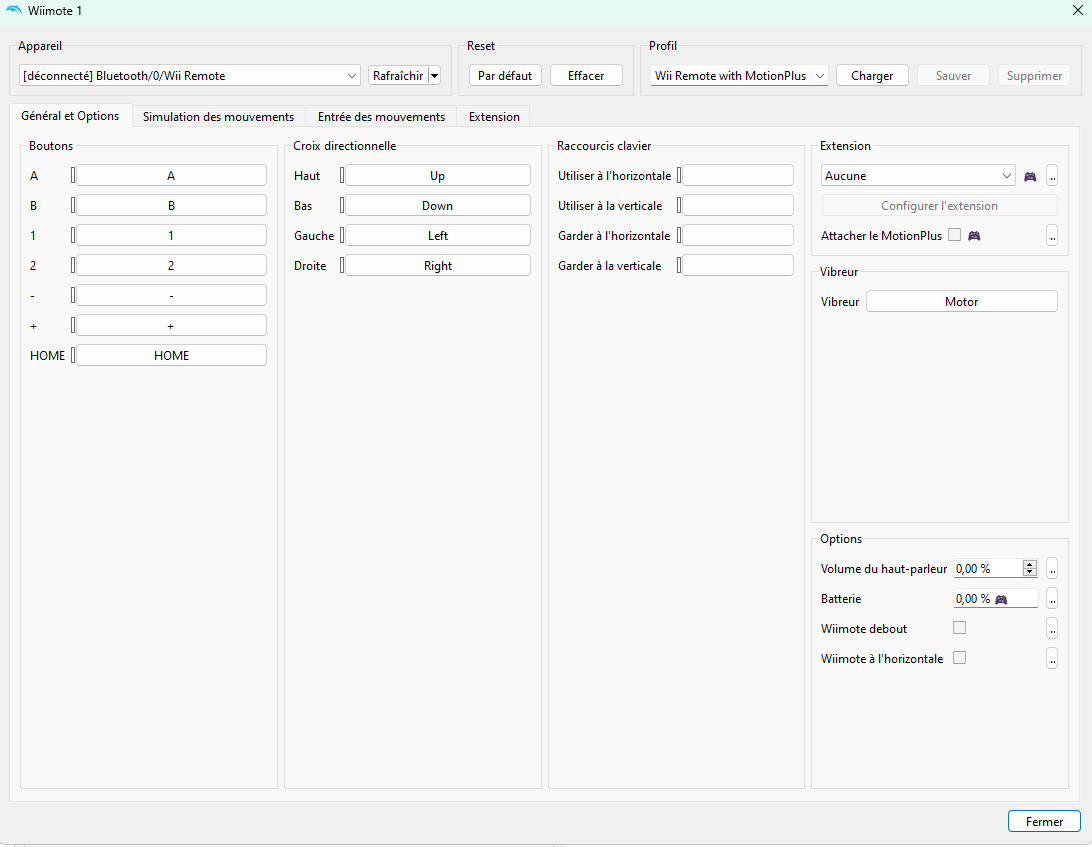
Votre Wiimote est connecté et vous pouvez donc l'utilisé sur n'importe quel jeu Wii !
Précision :
Il se peut que des fois, votre capteur émulé avec cette méthode fasse n'importe quoi et vous force dans une direction. Pour éviter ce problème, posez votre wiimote sur une surface plane au moment de la connexion à Dolphin.
Vous pouvez aussi déconnecter votre manette en retirant les piles de cette dernière, les remettre, réappuyez sur le bouton Sync (1+2), puis enfin "Rafraichir" dans les paramètres manettes de Dolphin.